Mac पर अपनी स्क्रीन कैसे रिकॉर्ड करूँ?
- स्क्रीनशॉट टूलबार खोलने के लिए Shift Command 5 दबाएँ।
- Record Entire Screen चुनें, या Record Selected Portion चुनकर मनचाहे हिस्से के चारों ओर फ़्रेम खींचें।
- फ़ाइल कहाँ जाए और माउस क्लिक दिखें या नहीं, यह चुनने के लिए Options खोलें।
- Record क्लिक करें, डेमो चलाएँ, फिर मेन्यू बार में स्टॉप बटन क्लिक करें।
QuickTime Player भी File → New Screen Recording से यही करता है। दोनों MOV सेव करते हैं, जिसे Mockya जैसा है वैसा पढ़ता है।
आवाज़ के साथ स्क्रीन कैसे रिकॉर्ड करें?
Options में अपनी आवाज़ रिकॉर्ड करने के लिए माइक्रोफ़ोन चुनें। बिल्ट-इन रिकॉर्डर आपके Mac की अपनी आवाज़, यानी ऐप के क्लिक और चाइम, कैप्चर नहीं करता। अगर वे चाहिए, तो सिस्टम ऑडियो कैप्चर करने वाला रिकॉर्डर इस्तेमाल करें, जैसे Screen Studio या OBS। म्यूट चलने वाले लॉन्च वीडियो के लिए शायद आवाज़ की ज़रूरत ही न हो।
रिकॉर्डिंग से पहले Mac कैसे तैयार करें?
- कंट्रोल सेंटर से Do Not Disturb चालू करें, ताकि कोई नोटिफ़िकेशन बैनर रिकॉर्डिंग में न आए।
- डेस्कटॉप साफ़ करें। सेशन के दौरान सारे आइकन छिपाने के लिए Terminal में यह चलाएँ:
defaults write com.apple.finder CreateDesktop false && killall Finderकाम पूरा होने पर उसी तरह इसे वापस true कर दें।
- साफ़ ब्राउज़र प्रोफ़ाइल इस्तेमाल करें: न बुकमार्क बार, न एक्सटेंशन आइकन, बस एक टैब।
- अगर Dock आपके ऐप पर आता हो, तो Option-Command-D से Dock छिपाएँ।
- असली जैसे नामों और संख्याओं वाले डेमो अकाउंट में लॉग इन करें।
स्क्रीन रिकॉर्डिंग को फ़ोन पर पढ़ने लायक कैसे बनाएँ?
ज़्यादातर लोग आपका डेमो फ़ोन पर देखेंगे, जहाँ पूरी Mac स्क्रीन कुछ इंच चौड़ी होती है। इंटरफ़ेस को जितना स्वाभाविक लगे उससे बड़ा रखें:
- ब्राउज़र को 110–125% तक ज़ूम करें, या System Settings → Displays में बड़ा टेक्स्ट साइज़ चुनें।
- Accessibility → Display → Pointer में पॉइंटर बड़ा करें।
- धीरे स्क्रॉल करें, और अगर डेमो में बहुत स्क्रॉल है तो 60 fps पर रिकॉर्ड करें; इससे चलते समय भी टेक्स्ट पढ़ने लायक रहता है।
डिवाइस फ़्रेम के लिए Mac स्क्रीन किस साइज़ में रिकॉर्ड करें?
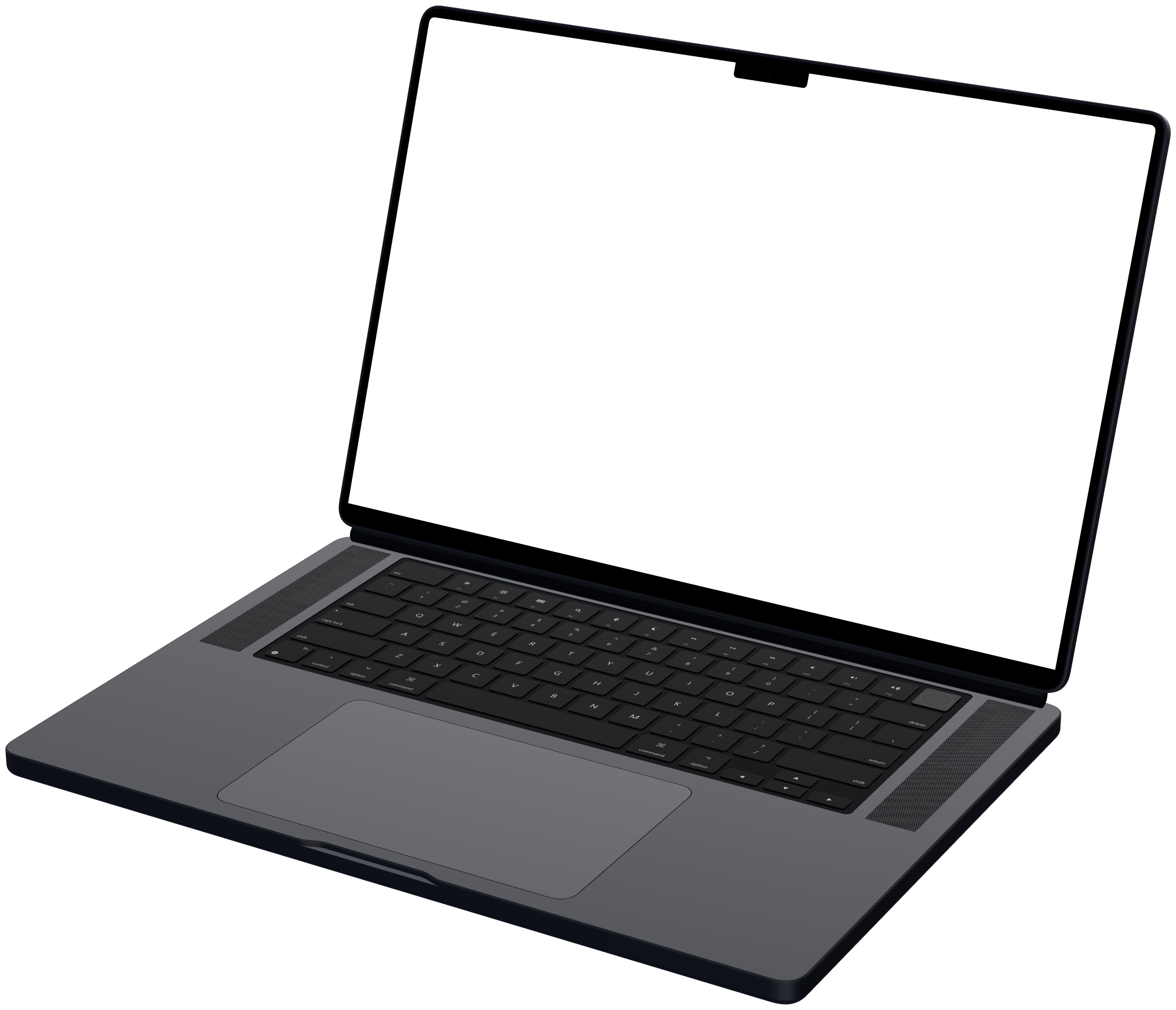
पूरी स्क्रीन रिकॉर्ड करें। MacBook फ़्रेम की स्क्रीन का आकार Mac के अपने डिस्प्ले जैसा है, इसलिए फ़ुल-स्क्रीन रिकॉर्डिंग उसे बिना कुछ काटे भर देती है। Mockya के फ़्रेम इन मूल रिज़ॉल्यूशन के लिए हैं:
| फ़्रेम | मूल रिज़ॉल्यूशन | आकार |
|---|---|---|
| MacBook Pro 16" | 3,456 × 2,234 | 16:10.3 |
| MacBook Air 13" | 2,560 × 1,664 | 16:10.4 |
| Apple Studio Display | 5,120 × 2,880 | 16:9 |
| Apple Pro Display XDR | 6,016 × 3,384 | 16:9 |
| Safari | 1,600 × 948 | 16:9.5 |
इसकी जगह 16:9 बाहरी डिस्प्ले रिकॉर्ड कर रहे हैं? यह Pro Display XDR के लिए ठीक है, जो ठीक 16:9 है। MacBook फ़्रेम में Mockya स्क्रीन भरता है और हर तरफ़ से एक पतली पट्टी काटता है, या Fit चुनने पर पूरी क्लिप पट्टियों के साथ दिखाता है।
डेमो की योजना कैसे बनाएँ?
- एक विचार दिखाएँ। बीस से चालीस सेकंड उस एक बात पर जो प्रोडक्ट को आज़माने लायक बनाती है।
- नतीजे से शुरू करें, लॉगिन स्क्रीन से नहीं। पहला सेकंड तय करता है कि लोग देखते रहेंगे या नहीं।
- क्लिक का दो बार अभ्यास करें, फिर तीन टेक रिकॉर्ड करें और सबसे अच्छा रखें।
- एक्शन से पहले और बाद में थोड़ा रुकें, ताकि साफ़ ट्रिम करने की गुंजाइश रहे।
रिकॉर्डिंग को MacBook फ़्रेम में कैसे रखें?
- Mockya स्टूडियो खोलें और MOV डालें। यह कभी आपके Mac से बाहर नहीं जाती।
- MacBook Pro 16, MacBook Air 13, Pro Display XDR या ब्राउज़र विंडो चुनें।
- एंगल और बैकग्राउंड चुनें, और मीडिया कार्ड से शुरुआत और अंत ट्रिम करें।
- अपनी साइट और YouTube के लिए 16:9, और सोशल पोस्ट के लिए 1:1 या 4:5 चुनें, फिर एक्सपोर्ट करें।
सवाल
Mac स्क्रीन रिकॉर्डिंग कहाँ सेव होती हैं?
डिफ़ॉल्ट रूप से डेस्कटॉप पर, तारीख़ और समय के साथ Screen Recording नाम की MOV के रूप में। Shift-Command-5 टूलबार में Options के तहत फ़ोल्डर बदलें।
क्या मैं अंदरूनी ऑडियो के साथ Mac स्क्रीन रिकॉर्ड कर सकता हूँ?
बिल्ट-इन रिकॉर्डर माइक्रोफ़ोन जोड़ता है, Mac की अपनी आवाज़ नहीं। ऐप या सिस्टम ऑडियो कैप्चर करने के लिए ऐसा रिकॉर्डर इस्तेमाल करें जो इसे सपोर्ट करे, जैसे Screen Studio या OBS।
पूरी स्क्रीन रिकॉर्ड करूँ या एक विंडो?
MacBook या डिस्प्ले फ़्रेम के लिए पूरी स्क्रीन रिकॉर्ड करें: फ़्रेम की स्क्रीन का आकार Mac जैसा है, इसलिए कुछ नहीं कटता। ब्राउज़र फ़्रेम के लिए विंडो का सिर्फ़ पेज वाला हिस्सा रिकॉर्ड करें।
क्या मुझे MOV को MP4 में बदलना होगा?
Mockya के लिए नहीं, यह MOV सीधे पढ़ता है। अगर कहीं और MP4 चाहिए, तो Mockya का मुफ़्त MOV से MP4 कन्वर्टर इसे आपके ब्राउज़र में, फ़ाइल अपलोड किए बिना कर देता है।