Mac で画面を収録するには?
- Shift Command 5 を押してスクリーンショットのツールバーを開きます。
- 画面全体を収録を選ぶか、選択部分を収録を選んで目的の範囲を枠で囲みます。
- オプションを開き、保存先とマウスクリックを表示するかどうかを選びます。
- 収録をクリックしてデモを行い、メニューバーの停止ボタンをクリックします。
QuickTime Player でもファイル → 新規画面収録から同じことができます。どちらも MOV で保存され、Mockya はそのまま読み込めます。
音声付きで画面を収録するには?
オプションでマイクを選ぶと、あなたの声を収録できます。標準の収録機能では、アプリのクリック音や通知音など Mac 自体の音は入りません。必要なら、Screen Studio や OBS などシステム音声を収録できるツールを使ってください。ミュートで再生されるローンチ動画なら、音声はなくても構いません。
収録前に Mac をどう準備する?
- コントロールセンターからおやすみモードをオンにし、通知バナーが収録を横切らないようにします。
- デスクトップを片付ける。収録中だけアイコンをすべて隠すには、ターミナルで次を実行します:
defaults write com.apple.finder CreateDesktop false && killall Finder終わったら同じ方法で true に戻してください。
- まっさらなブラウザプロファイルを使う:ブックマークバーも拡張機能のアイコンもなく、タブは 1 つだけ。
- Dock がアプリにかぶるなら、Option-Command-D でDock を隠す。
- 本物らしい名前や数字の入ったデモアカウントにログインしておく。
スマートフォンでも画面収録を読みやすくするには?
多くの人はデモをスマートフォンで見ます。そこでは Mac の画面全体が数センチ幅しかありません。自然に感じるより大きめに UI を表示しましょう:
- ブラウザを 110〜125% にズームするか、システム設定 → ディスプレイで文字を大きくします。
- アクセシビリティ → ディスプレイ → ポインタでポインタを大きくします。
- ゆっくりスクロールし、スクロールが多いデモは 60 fps で収録します。動いている間も文字が読みやすく保たれます。
デバイスフレーム用に Mac の画面はどのサイズで収録する?
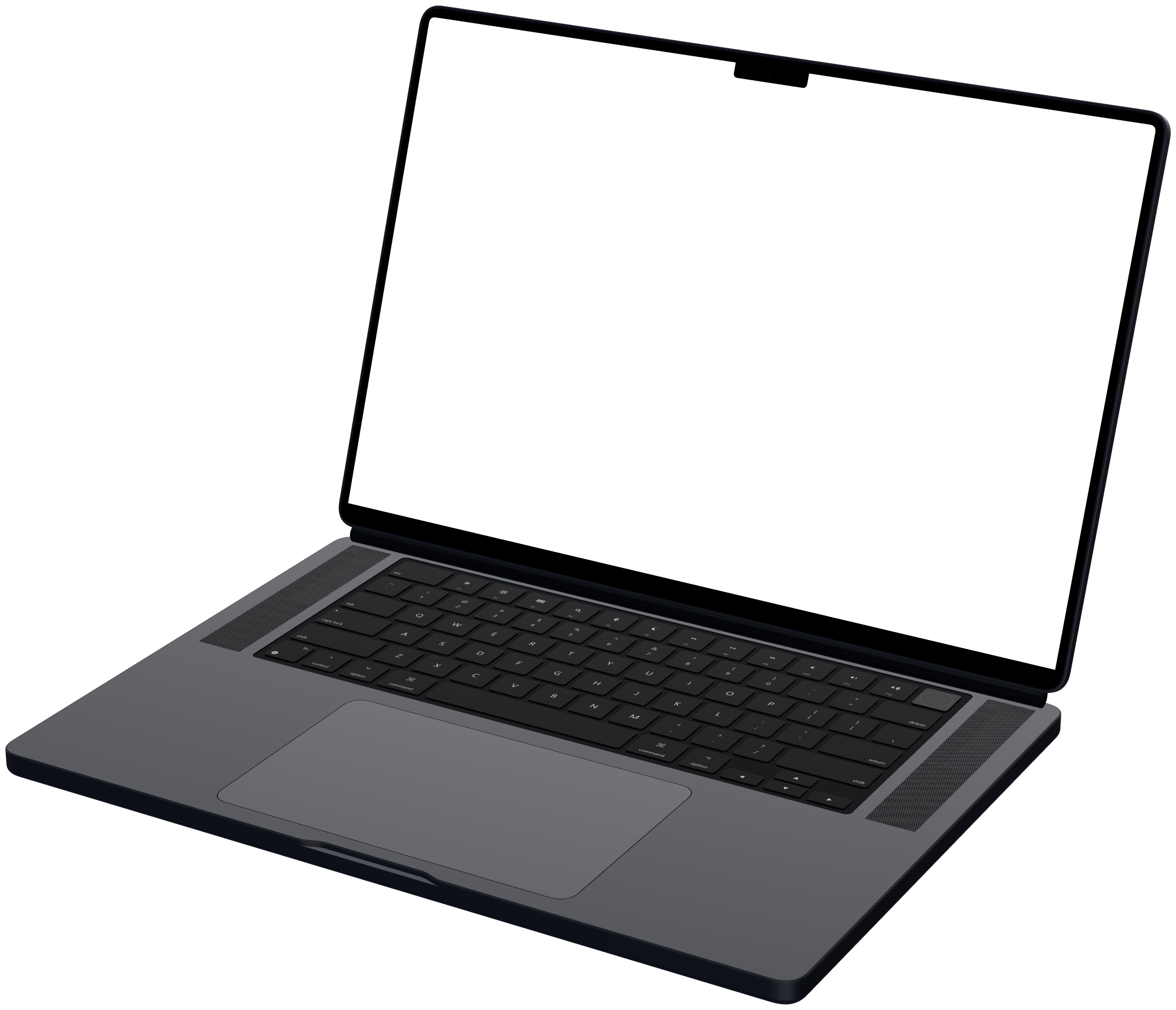
画面全体を収録します。MacBook のフレームの画面は Mac のディスプレイと同じ形なので、全画面の収録なら何も切り落とさずに埋まります。Mockya の各フレームが対応するネイティブ解像度は次のとおりです:
| フレーム | ネイティブ解像度 | 比率 |
|---|---|---|
| MacBook Pro 16" | 3,456 × 2,234 | 16:10.3 |
| MacBook Air 13" | 2,560 × 1,664 | 16:10.4 |
| Apple Studio Display | 5,120 × 2,880 | 16:9 |
| Apple Pro Display XDR | 6,016 × 3,384 | 16:9 |
| Safari | 1,600 × 948 | 16:9.5 |
16:9 の外部ディスプレイを収録する場合は? ちょうど 16:9 の Pro Display XDR に合います。MacBook のフレームでは、Mockya は画面を埋めて左右を細く切り落とすか、「フィット」を選べば帯を入れてクリップ全体を表示します。
デモはどう構成する?
- 伝えるアイデアは 1 つ。製品を試したくなる一点に絞って 20〜40 秒で。
- ログイン画面ではなく結果から見せる。最初の 1 秒で見続けるかどうかが決まります。
- クリック操作を 2 回リハーサルし、3 テイク収録していちばん良いものを残します。
- 操作の前後にひと呼吸置くと、きれいにトリミングできます。
収録を MacBook のフレームに収めるには?
- Mockya のスタジオを開いて MOV をドロップします。ファイルが Mac の外に出ることはありません。
- MacBook Pro 16、MacBook Air 13、Pro Display XDR、またはブラウザウィンドウを選びます。
- アングルと背景を選び、メディアカードで最初と最後をトリミングします。
- サイトと YouTube 用に 16:9、SNS 投稿用に 1:1 か 4:5 にチェックを入れて書き出します。
質問
Mac の画面収録はどこに保存されますか?
初期設定ではデスクトップに、日付と時刻の付いた「画面収録」という名前の MOV として保存されます。保存先は Shift-Command-5 のツールバーの「オプション」で変更できます。
Mac の画面を内部音声付きで収録できますか?
標準の収録機能で追加できるのはマイクで、Mac 自体の音は入りません。アプリやシステムの音声を収録するには、Screen Studio や OBS など対応したツールを使ってください。
画面全体とウインドウ 1 つ、どちらを収録すべき?
MacBook やディスプレイのフレームなら画面全体を。フレームの画面は Mac と同じ形なので、何も切り落とされません。ブラウザのフレームなら、ウインドウ内のページ部分だけを収録します。
MOV を MP4 に変換する必要はありますか?
Mockya では不要です。MOV をそのまま読み込めます。ほかの用途で MP4 が必要なら、Mockya の無料の MOV→MP4 変換ツールがファイルをアップロードせずにブラウザ上で変換します。