Как записать экран на Mac?
- Нажмите Shift Command 5, чтобы открыть панель снимков экрана.
- Выберите «Записать весь экран» или «Записать выбранную область» и растяните рамку на нужную часть.
- Откройте «Параметры», чтобы выбрать, куда сохранять файл и показывать ли клики мыши.
- Нажмите «Записать», пройдите демо, затем нажмите кнопку остановки в строке меню.
QuickTime Player делает то же через «Файл» → «Новая запись экрана». Оба сохраняют MOV, который Mockya читает как есть.
Как записать экран со звуком?
В «Параметрах» выберите микрофон, чтобы записать голос. Встроенная запись не захватывает звук самого Mac — клики и сигналы приложений. Если они нужны, используйте программу, которая записывает системный звук, например Screen Studio или OBS. Для видео к запуску, которое смотрят без звука, звук может вообще не понадобиться.
Как подготовить Mac к записи?
- Включите «Не беспокоить» в Пункте управления, чтобы ни один баннер не пересёк запись.
- Очистите рабочий стол. Чтобы скрыть все значки на время сессии, выполните в Терминале:
defaults write com.apple.finder CreateDesktop false && killall FinderВерните значение true тем же способом, когда закончите.
- Используйте чистый профиль браузера: без панели закладок, без значков расширений, одна вкладка.
- Скройте Dock сочетанием Option-Command-D, если он перекрывает приложение.
- Войдите в демо-аккаунт с реалистичными именами и цифрами.
Как сделать запись экрана читаемой на телефоне?
Большинство будет смотреть демо на телефоне, где весь экран Mac — несколько сантиметров в ширину. Сделайте интерфейс крупнее, чем кажется естественным:
- Увеличьте масштаб браузера до 110–125% или выберите более крупный текст в «Системных настройках» → «Мониторы».
- Увеличьте указатель в «Универсальном доступе» → «Дисплей» → «Указатель».
- Прокручивайте медленно и записывайте в 60 fps, если в демо много прокрутки; так текст остаётся читаемым в движении.
В каком размере записывать экран Mac для рамки устройства?
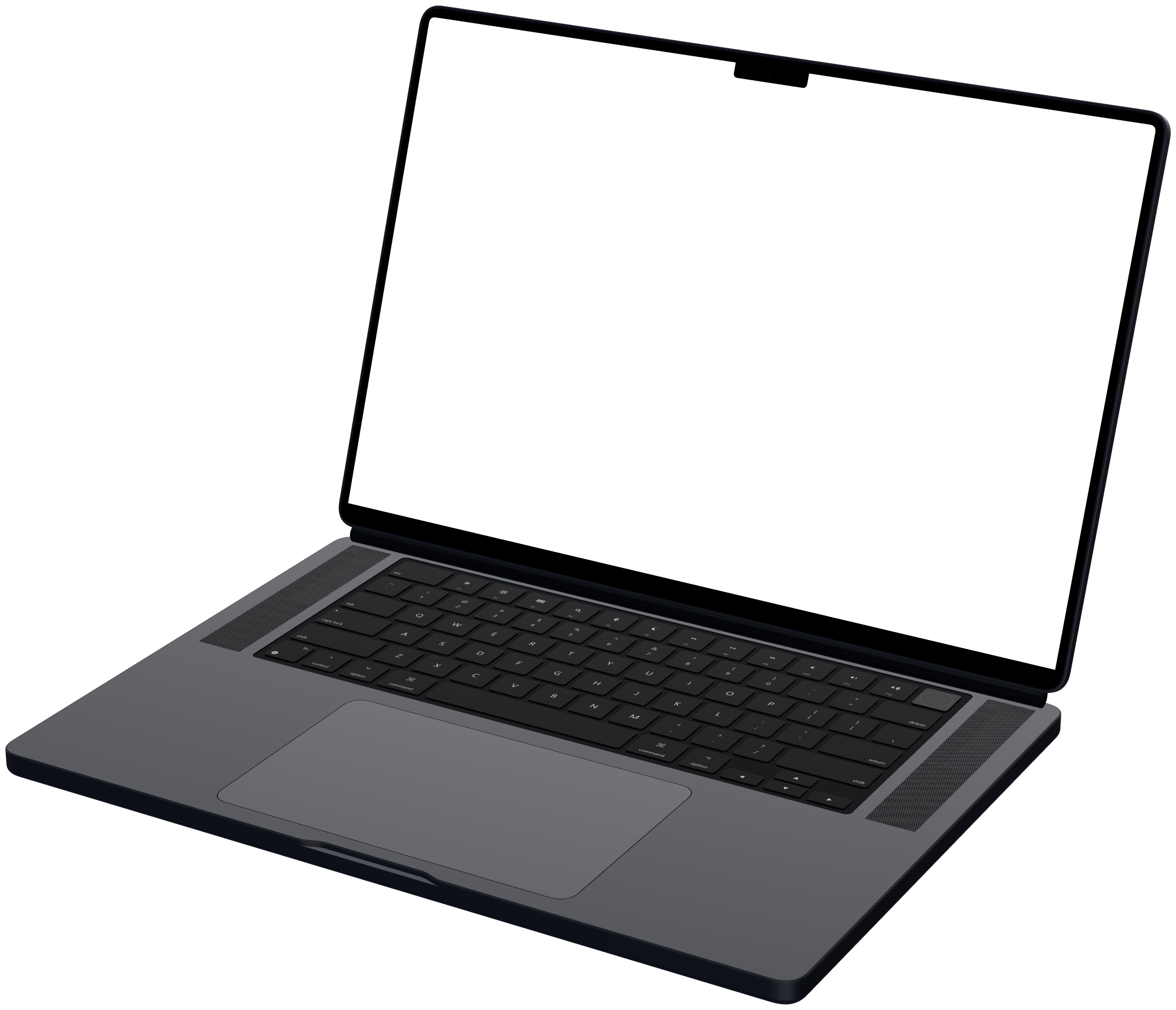
Записывайте весь экран. Экран рамки MacBook имеет ту же форму, что и дисплей Mac, поэтому полноэкранная запись заполняет его без обрезки. Вот родные разрешения, которым соответствуют рамки Mockya:
| Рамка | Родное разрешение | Пропорции |
|---|---|---|
| MacBook Pro 16" | 3,456 × 2,234 | 16:10.3 |
| MacBook Air 13" | 2,560 × 1,664 | 16:10.4 |
| Apple Studio Display | 5,120 × 2,880 | 16:9 |
| Apple Pro Display XDR | 6,016 × 3,384 | 16:9 |
| Safari | 1,600 × 948 | 16:9.5 |
Записываете внешний монитор 16:9? Он подходит для Pro Display XDR, у которого ровно 16:9. В рамке MacBook Mockya заполнит экран и обрежет тонкую полоску с каждой стороны или впишет весь клип с полосами, если выбрать «Вписать».
Как спланировать демо?
- Покажите одну идею. Двадцать–сорок секунд о том, ради чего продукт стоит попробовать.
- Начните с результата, а не с экрана входа. Первая секунда решает, будут ли смотреть дальше.
- Отрепетируйте клики дважды, затем запишите три дубля и оставьте лучший.
- Оставляйте паузу до и после действия, чтобы было что аккуратно обрезать.
Как поместить запись в рамку MacBook?
- Откройте студию Mockya и перетащите MOV. Он никогда не покидает ваш Mac.
- Выберите MacBook Pro 16, MacBook Air 13, Pro Display XDR или окно браузера.
- Выберите ракурс и фон и обрежьте начало и конец в карточке медиа.
- Отметьте 16:9 для сайта и YouTube и 1:1 или 4:5 для соцсетей, затем экспортируйте.
Вопросы
Куда сохраняются записи экрана на Mac?
По умолчанию на рабочий стол, в MOV с названием «Запись экрана» и датой и временем. Папку можно сменить в «Параметрах» на панели Shift-Command-5.
Можно ли записать экран Mac со звуком системы?
Встроенная запись добавляет микрофон, а не звук самого Mac. Чтобы записать звук приложений или системы, используйте программу, которая это умеет, например Screen Studio или OBS.
Записывать весь экран или одно окно?
Для рамки MacBook или монитора записывайте весь экран: экран рамки повторяет форму экрана Mac, поэтому ничего не обрежется. Для рамки браузера записывайте только область страницы в окне.
Нужно ли конвертировать MOV в MP4?
Не для Mockya — он читает MOV напрямую. Если MP4 нужен для чего-то ещё, бесплатный конвертер MOV в MP4 от Mockya сделает это в браузере без загрузки файла.