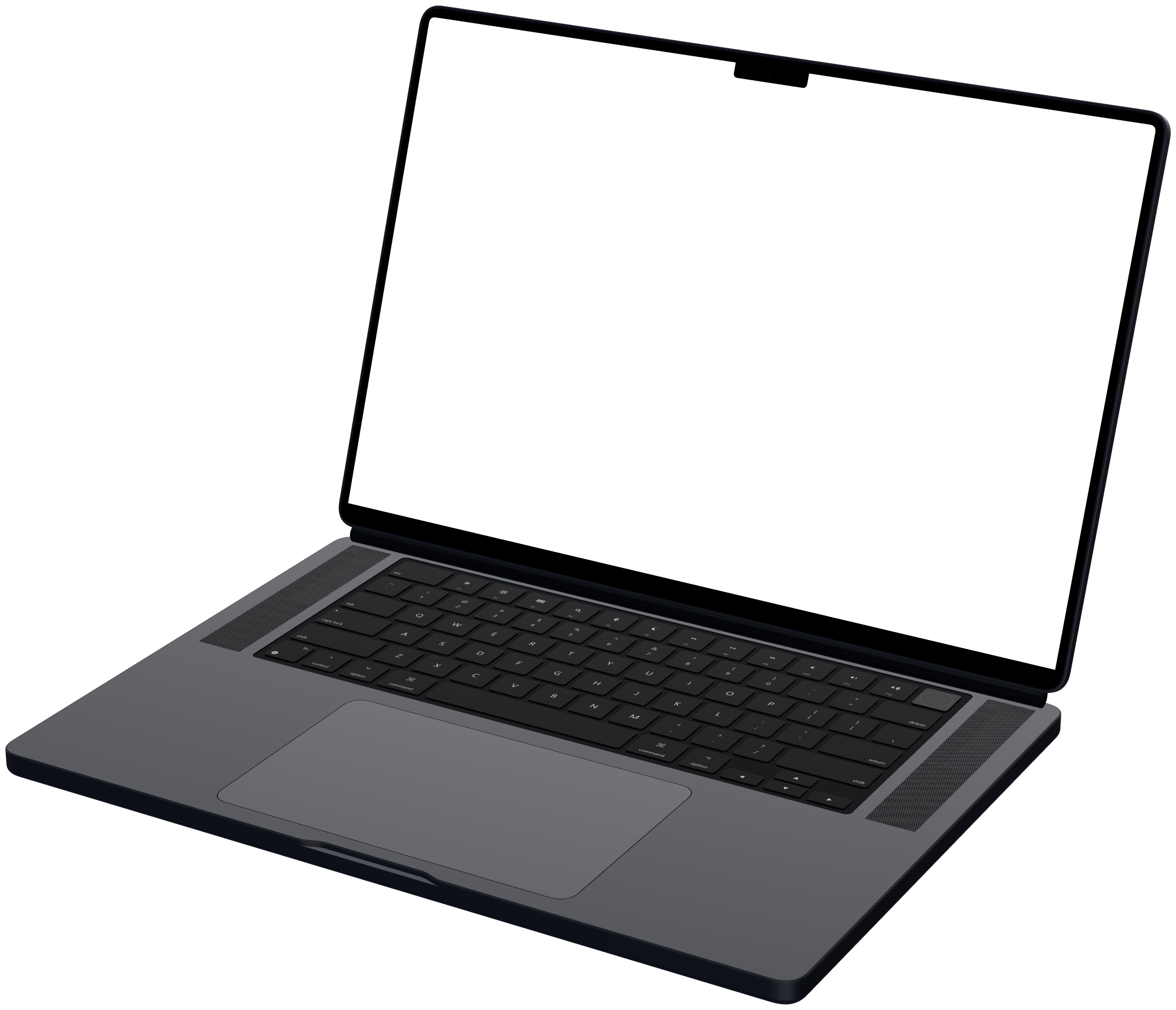
سجّل في Screen Studio. وأطّر في Mockya.
يسجّل Screen Studio شاشة Mac ويجعلها تبدو جميلة: مؤشر ناعم، وتكبير تلقائي عند النقرات، وكاميرا ويب وصوت. ويأخذ Mockya ذلك التسجيل الجاهز فيؤطره في MacBook أو شاشة أو نافذة متصفح، ثم يصدّره بمقاسات 16:9 و1:1 و4:5 و9:16 دفعة واحدة. سجّل في Screen Studio، وأطّر في Mockya.
المعلومات عن Screen Studio مصدرها screen.studio، وتم التحقق منها في أكتوبر 2026. لا ترتبط Mockya بـ Screen Studio.

كيف أضع تسجيل Screen Studio في إطار جهاز؟
أربع خطوات، تجري الأوليان منها في Screen Studio.
- 01
سجّل في Screen Studio
سجّل عرضك التوضيحي كالمعتاد. دع Screen Studio ينعّم المؤشر ويضيف التكبير عند نقراتك.
Screen Studio - 02
صدّر دون الإطار
اضبط الحشو في Screen Studio على صفر وأزل خلفيته، ثم صدّر ملف MP4، ليحتوي الملف على شاشتك فقط.
Screen Studio - 03
أفلته في Mockya
افتح الاستوديو، وأفلت ملف MP4، واختر MacBook أو شاشة أو نافذة متصفح بالزاوية التي تفضّلها.
Mockya - 04
صدّر كل المقاسات
حدّد 16:9 و1:1 و4:5 و9:16. تصدير واحد يمنحك فيديو الإطلاق لكل منصة.
Mockya
ماذا تفعل كل أداة؟
لا تتداخلان كثيرًا، ولهذا تعملان معًا بشكل جيد.
| Mockya | Screen Studio | |
|---|---|---|
| المهمة | يؤطر تسجيلًا جاهزًا في جهاز ويصدّر كل المقاسات | يسجّل شاشتك مع تكبير تلقائي وتنعيم المؤشر وكاميرا ويب |
| أين يعمل | أي متصفح على الحاسوب، بلا تثبيت | Mac فقط |
| إطارات الأجهزة | 23 إطارًا: iPhone وiPad وMacBook وPixel وGalaxy وشاشات ومتصفح | إطارات iPhone وiPad عند تسجيل جهاز متصل |
| المُخرَج | MP4 وWebM وGIF وPNG، حتى 4K | MP4 حتى 4K بمعدل 60 fps، وGIF، وروابط مشاركة |
| السعر | الدفع لكل تصدير بأرصدة تبدأ من $5، تُشترى مرة واحدة ولا تنتهي | اشتراك شهري أو سنوي |
ما يفعله Screen Studio
- تحتاج أولًا إلى تسجيل العرض التوضيحي، مع تكبير يتبع نقراتك
- تريد فقاعة كاميرا ويب أو ترجمة أو رابط مشاركة
ما يضيفه Mockya
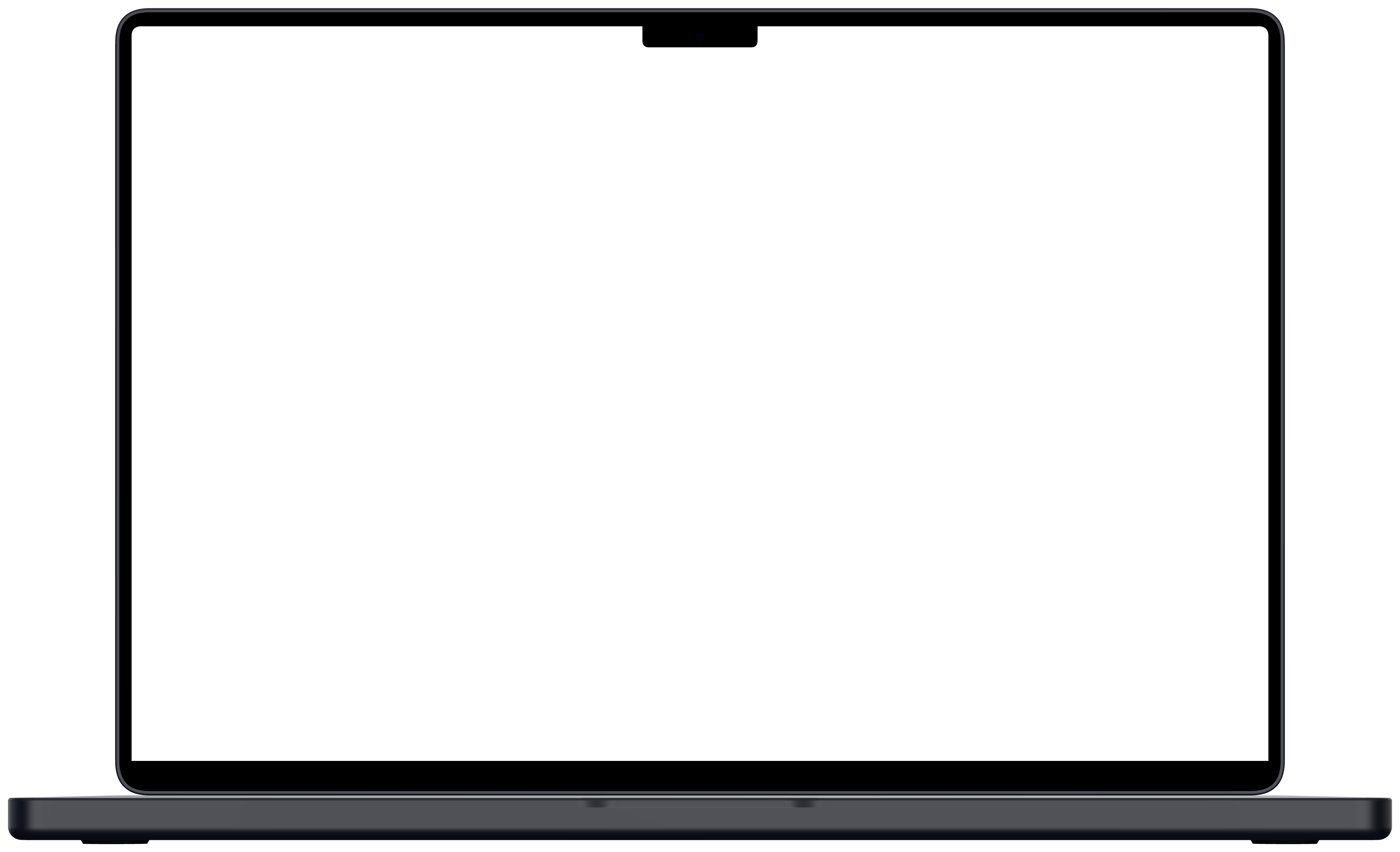
- تريد ذلك التسجيل داخل إطار MacBook أو شاشة أو متصفح
- تحتاج العرض نفسه بمقاسات 16:9 و1:1 و4:5 و9:16
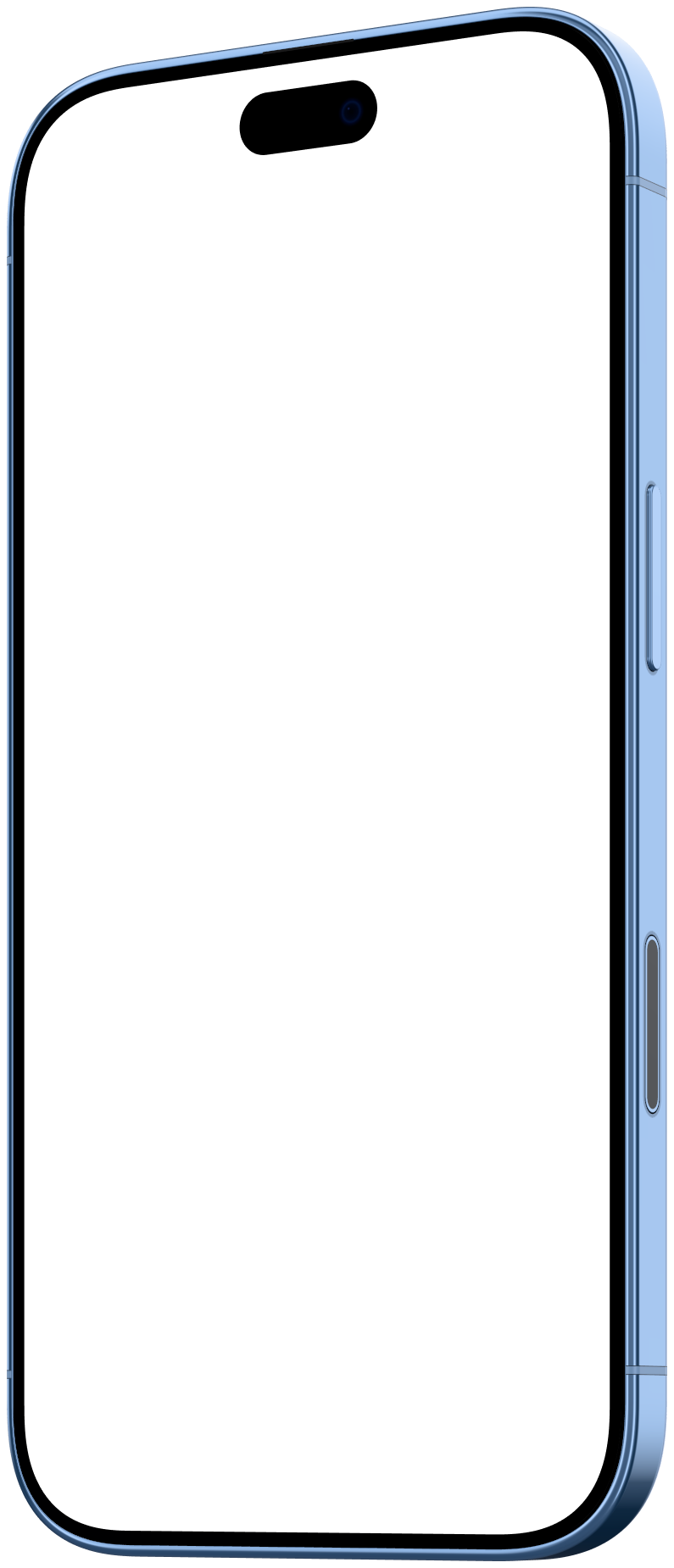
- تريد نسخة على شكل هاتف لـ Reels وTikTok
Screen Studio وMockya: أسئلة
كيف يعمل Screen Studio وMockya معًا؟
يسجّل Screen Studio شاشة Mac ويجعلها تبدو جميلة: مؤشر ناعم، وتكبير تلقائي عند النقرات، وكاميرا ويب وصوت. ويأخذ Mockya ذلك التسجيل الجاهز فيؤطره في MacBook أو شاشة أو نافذة متصفح، ثم يصدّره بمقاسات 16:9 و1:1 و4:5 و9:16 دفعة واحدة. سجّل في Screen Studio، وأطّر في Mockya.
هل يمكنني استخدام تسجيلات Screen Studio في Mockya؟
نعم. صدّر ملف MP4 من Screen Studio وأفلته في استوديو Mockya. وللحصول على أنظف إطار، صدّر دون خلفية Screen Studio وحشوه، حتى لا يدخل الجهاز سوى شاشتك.
هل أحتاج إلى Screen Studio لاستخدام Mockya؟
لا. أي تسجيل شاشة يفي بالغرض: أداة لقطة الشاشة المدمجة في macOS (Shift-Command-5)، أو QuickTime، أو تسجيل من iPhone أو Android، أو التقاط علامة تبويب في المتصفح.
هل Mockya بديل لـ Screen Studio؟
لا، بل الخطوة التالية. يسجّل Screen Studio شاشتك ويصقلها؛ أما Mockya فلا يسجّل شيئًا. إنه يؤطر تسجيلًا جاهزًا في جهاز ويصدّره بكل مقاسات مواقع التواصل.
تسجيلك جاهز للإطلاق في دقيقة.
أفلت تسجيل شاشة، واختر جهازًا، وصدّر كل المقاسات التي تحتاجها. التحرير مجاني، والحسابات الجديدة تحصل على 25 رصيدًا.
ملفاتك لا تغادر جهازك أبدًا.