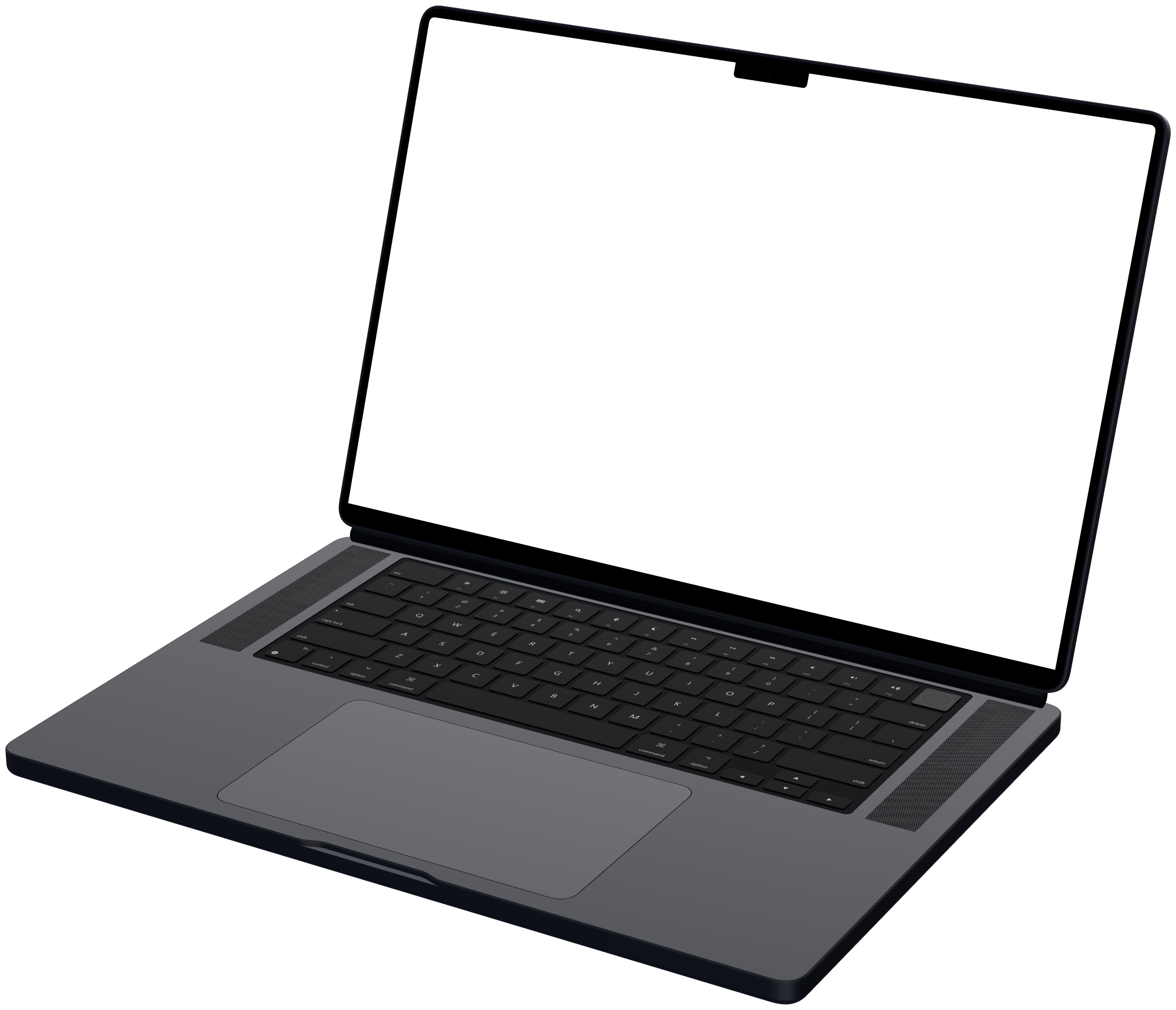
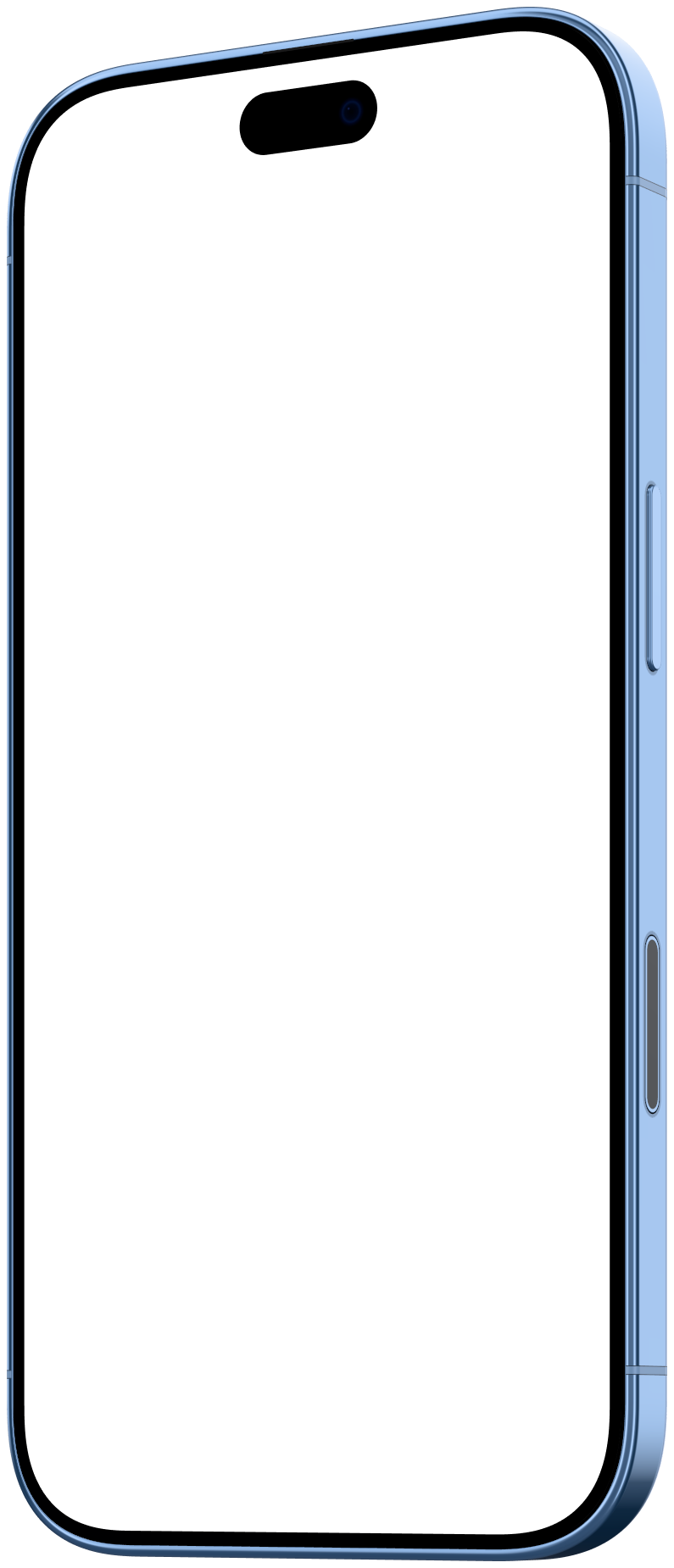
In Screen Studio aufnehmen. In Mockya rahmen.
Screen Studio nimmt deinen Mac-Bildschirm auf und lässt ihn gut aussehen: weicher Cursor, automatischer Zoom bei Klicks, Webcam und Ton. Mockya nimmt diese fertige Aufnahme, rahmt sie in ein MacBook, ein Display oder ein Browserfenster und exportiert sie in 16:9, 1:1, 4:5 und 9:16 auf einmal. In Screen Studio aufnehmen, in Mockya rahmen.
Angaben zu Screen Studio stammen von screen.studio, geprüft im Oktober 2026. Mockya ist nicht mit Screen Studio verbunden.

Wie setze ich eine Screen-Studio-Aufnahme in einen Geräterahmen?
Vier Schritte, die ersten beiden passieren in Screen Studio.
- 01
In Screen Studio aufnehmen
Nimm deine Demo wie gewohnt auf. Lass Screen Studio den Cursor glätten und seine Zooms auf deine Klicks setzen.
Screen Studio - 02
Ohne Rahmen exportieren
Setze den Innenabstand in Screen Studio auf null, entferne den Hintergrund und exportiere ein MP4, damit nur dein Bildschirm in der Datei ist.
Screen Studio - 03
In Mockya ablegen
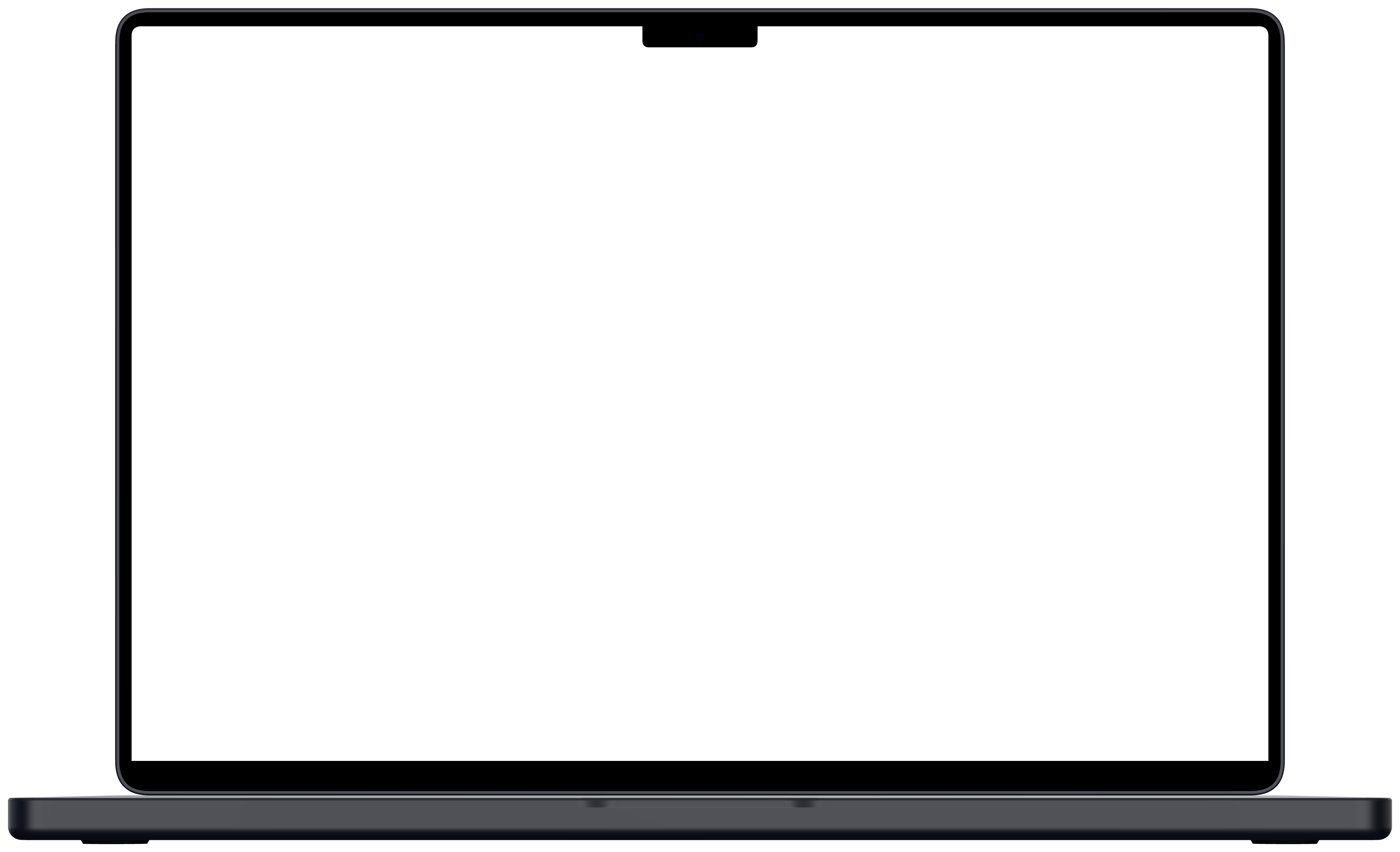
Öffne das Studio, leg das MP4 ab und wähle ein MacBook, ein Display oder ein Browserfenster im gewünschten Winkel.
Mockya - 04
Jede Größe exportieren
Markiere 16:9, 1:1, 4:5 und 9:16. Ein Export liefert das Launch-Video für jede Plattform.
Mockya
Was macht welches Tool?
Sie überschneiden sich kaum, deshalb funktionieren sie gut zusammen.
| Mockya | Screen Studio | |
|---|---|---|
| Aufgabe | Rahmt eine fertige Aufnahme in ein Gerät und exportiert jede Größe | Nimmt deinen Bildschirm mit Auto-Zoom, geglättetem Cursor und Webcam auf |
| Wo es läuft | Jeder Desktop-Browser, nichts zu installieren | Nur Mac |
| Geräterahmen | 23 Rahmen: iPhone, iPad, MacBook, Pixel, Galaxy, Displays, Browser | iPhone- und iPad-Rahmen beim Aufnehmen eines verbundenen Geräts |
| Ausgabe | MP4, WebM, GIF und PNG, bis 4K | MP4 bis 4K 60 fps, GIF und Freigabelinks |
| Preis | Zahlung pro Export mit Credits ab $5, einmalig gekauft, verfallen nie | Abo, monatlich oder jährlich |
Was Screen Studio macht
- Du musst die Demo überhaupt erst aufnehmen, mit Zooms, die deinen Klicks folgen
- Du willst eine Webcam-Blase, Untertitel oder einen Freigabelink
Was Mockya ergänzt
- Du willst die Aufnahme in einem MacBook-, Display- oder Browserrahmen
- Du brauchst dieselbe Demo in 16:9, 1:1, 4:5 und 9:16
- Du willst eine Smartphone-Version für Reels und TikTok
Screen Studio und Mockya: Fragen
Wie arbeiten Screen Studio und Mockya zusammen?
Screen Studio nimmt deinen Mac-Bildschirm auf und lässt ihn gut aussehen: weicher Cursor, automatischer Zoom bei Klicks, Webcam und Ton. Mockya nimmt diese fertige Aufnahme, rahmt sie in ein MacBook, ein Display oder ein Browserfenster und exportiert sie in 16:9, 1:1, 4:5 und 9:16 auf einmal. In Screen Studio aufnehmen, in Mockya rahmen.
Kann ich Screen-Studio-Aufnahmen in Mockya verwenden?
Ja. Exportiere ein MP4 aus Screen Studio und leg es im Mockya-Studio ab. Für den saubersten Rahmen exportierst du ohne den Hintergrund und Innenabstand von Screen Studio, damit nur dein Bildschirm ins Gerät kommt.
Brauche ich Screen Studio, um Mockya zu nutzen?
Nein. Jede Bildschirmaufnahme funktioniert: das macOS-eigene Bildschirmfoto-Tool (Umschalt-Befehl-5), QuickTime, eine iPhone- oder Android-Aufnahme oder die Aufnahme eines Browser-Tabs.
Ist Mockya eine Alternative zu Screen Studio?
Nein, es ist der nächste Schritt. Screen Studio nimmt deinen Bildschirm auf und poliert ihn; Mockya nimmt gar nichts auf. Es rahmt eine fertige Aufnahme in ein Gerät und exportiert sie in jeder Social-Größe.
Deine Aufnahme, startklar in einer Minute.
Lade eine Bildschirmaufnahme hoch, wähle ein Gerät und exportiere jede Größe, die du brauchst. Bearbeiten ist kostenlos, und neue Konten erhalten 25 Credits.
Deine Dateien verlassen nie deinen Rechner.