Preguntas, respondidas
Mockya es un estudio en el navegador que enmarca grabaciones de pantalla en dispositivos realistas y exporta todos los tamaños para redes a la vez. Editar es gratis; pagas por exportación con créditos que nunca caducan. Los archivos nunca salen de tu equipo y las exportaciones no llevan marca de agua. Todas las demás preguntas están respondidas abajo, por tema.
Lo básico
¿Qué es Mockya?
Mockya es un estudio en el navegador que coloca una grabación de pantalla dentro de un marco de dispositivo realista y la exporta como un vídeo pulido. Sube una grabación, elige un dispositivo y un ángulo, escoge tus tamaños y exporta. No hay línea de tiempo que aprender ni nada que instalar.
¿Para quién es Mockya?
Fundadores, desarrolladores independientes, diseñadores y profesionales del marketing que necesitan un vídeo de producto para un lanzamiento, una ficha de App Store, una landing o una publicación en redes, y prefieren no abrir un editor de vídeo ni una herramienta 3D para hacerlo.
¿Tengo que instalar algo?
No. Mockya funciona en las versiones actuales de Chrome, Edge, Safari y Firefox en escritorio. Abre el estudio y empieza; no hay descarga, plugin ni extensión.
¿Qué navegadores funcionan?
Las versiones actuales de Chrome, Edge, Safari y Firefox en escritorio. Los navegadores antiguos ven un aviso claro, no un lienzo roto.
¿Necesito una cuenta para exportar?
No para editar, previsualizar ni guardar imágenes PNG. Inicias sesión cuando exportas un vídeo, o una imagen con un extra de pago, y una cuenta nueva empieza con 25 créditos gratis. Sin tarjeta.
¿Mockya funciona en el móvil?
El estudio está pensado para un navegador de escritorio, donde hay espacio para el lienzo y los controles. Graba en tu móvil y pasa el archivo a un ordenador para enmarcarlo.
Créditos y precios
¿Cómo funcionan los créditos?
Compras un paquete una vez y lo vas gastando al exportar. El precio se muestra junto al botón Exportar antes de renderizar nada, y el diálogo de exportación lo desglosa línea a línea. Los créditos nunca caducan, y una exportación fallida o cancelada no cuesta nada.
¿Cuánto cuesta una exportación?
Una exportación estándar, un clip de 20 segundos a 1× en un lienzo como MP4, cuesta 20 créditos. El mismo clip en cuatro tamaños cuesta 50, y a 2× (la clase 4K) cuesta 50. La duración se cobra a 1 crédito cada 2 segundos, redondeando hacia arriba, y el total exacto aparece junto al botón Exportar antes de renderizar nada.
¿Cuánto cuestan los créditos?
Los paquetes se compran una vez: Starter cuesta $5 por 60 créditos, Creator cuesta $8 por 125 créditos, Studio cuesta $14 por 350 créditos. Así, una exportación estándar cuesta entre $0.80 y $1.67.
¿Mockya es una suscripción?
No. No hay plan mensual. Compras créditos una vez, desde $5, y nunca caducan.
¿Hay algo reservado a un paquete mayor?
No. Todos los paquetes abren todas las funciones, todos los dispositivos y todos los tamaños. Un paquete mayor solo abarata cada crédito.
¿Qué es gratis?
La edición y la vista previa en directo con todos los controles, todos los dispositivos y todos los ángulos, el recorte, el bucle, el sonido y las capas de texto, todos los fondos incluidos los tuyos, y las imágenes PNG sencillas de cualquier tamaño. Las exportaciones fallidas o canceladas no cuestan nada.
¿Los créditos caducan?
No. Los créditos que compras y los gratuitos que recibes al registrarte se quedan en tu cuenta hasta que los gastes.
¿Qué pasa si falla una exportación?
No cuesta nada. Los créditos solo se descuentan cuando termina una exportación, así que una exportación fallida o cancelada no toca tu saldo.
Archivos y privacidad
¿Se sube mi grabación a algún sitio?
No. Tu navegador lee y renderiza el archivo en tu equipo. Nada va a un servidor.
¿Qué formatos puedo subir?
MP4, MOV y WebM, además de imágenes PNG, JPG y WebP. Si tu navegador lo reproduce, Mockya puede enmarcarlo.
¿Mi clip se mantendrá sincronizado con el audio?
Sí. El audio original pasa a la exportación salvo que lo silencies.
¿Puedo recortar mi grabación en Mockya?
Sí. La tarjeta de medios abre una tira de fotogramas del clip con un tirador en cada extremo. Arrastra los tiradores, o pulsa I y O en el cabezal, para cortar el inicio y el final. Las exportaciones solo renderizan la parte que conservas.
¿Mockya puede convertir un MOV a MP4?
Sí. Suelta un MOV en el estudio y expórtalo como MP4. Si solo necesitas la conversión sin marco de dispositivo, el conversor gratuito de MOV a MP4 lo hace en tu navegador, sin subir nada y sin créditos.
Exportaciones
¿Qué sale al final?
MP4 o WebM a 24, 30 o 60 fps, GIF de hasta 30 fps e imágenes PNG de cualquier tamaño. Los fondos transparentes salen en PNG y GIF.
¿Qué resolución tienen las exportaciones?
Cada lienzo se exporta a 0,5× para borradores, a 1× (1920 × 1080 para un lienzo 16:9) o a 2×, que llega a 4K.
¿Puedo exportar varios tamaños a la vez?
Sí. Marca los lienzos extra en el diálogo de exportación, 16:9, 1:1, 4:5, 9:16, 2:1 o 4:3, y se renderizan de una vez. Cada uno se compone para su propio marco en lugar de recortarse del primero, y cada lienzo extra cuesta la mitad que el primero.
¿Las exportaciones llevan marca de agua?
Nunca. Ninguna exportación lleva marca de agua, sea gratuita, de pago o hecha con tus créditos de registro.
¿Puedo exportar con fondo transparente?
Sí, en imágenes PNG (+4 créditos) y GIF (+10 créditos). El MP4 no admite transparencia, y el WebM transparente aún no está disponible.
¿Con qué fotogramas por segundo puedo exportar?
MP4 y WebM se exportan a 24, 30 o 60 fps; 30 fps o menos no cuestan nada extra, y 60 fps suma 6 créditos. Los GIF se mantienen en 30 fps y 1×.
Dispositivos
¿Qué dispositivos tiene Mockya?
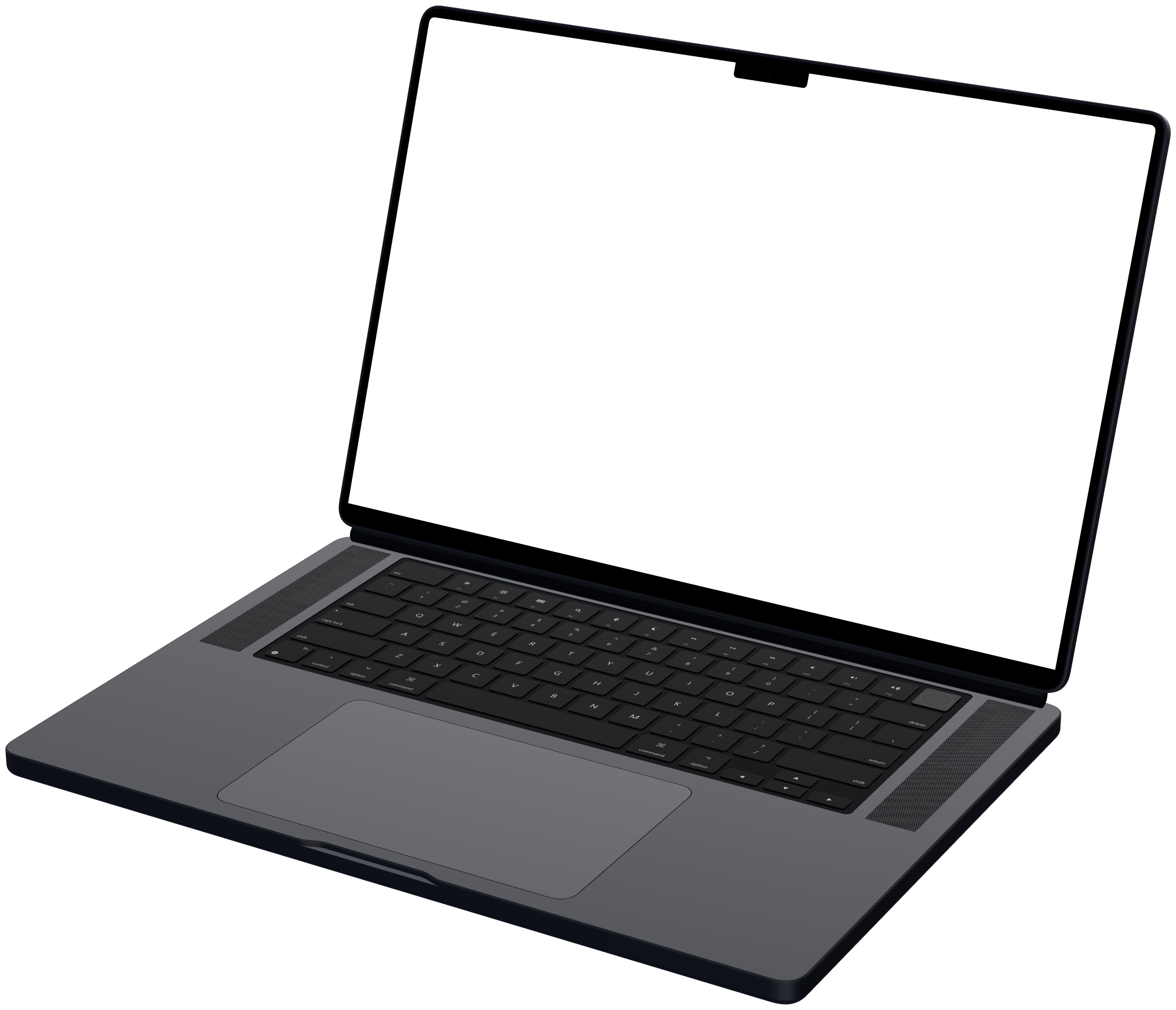
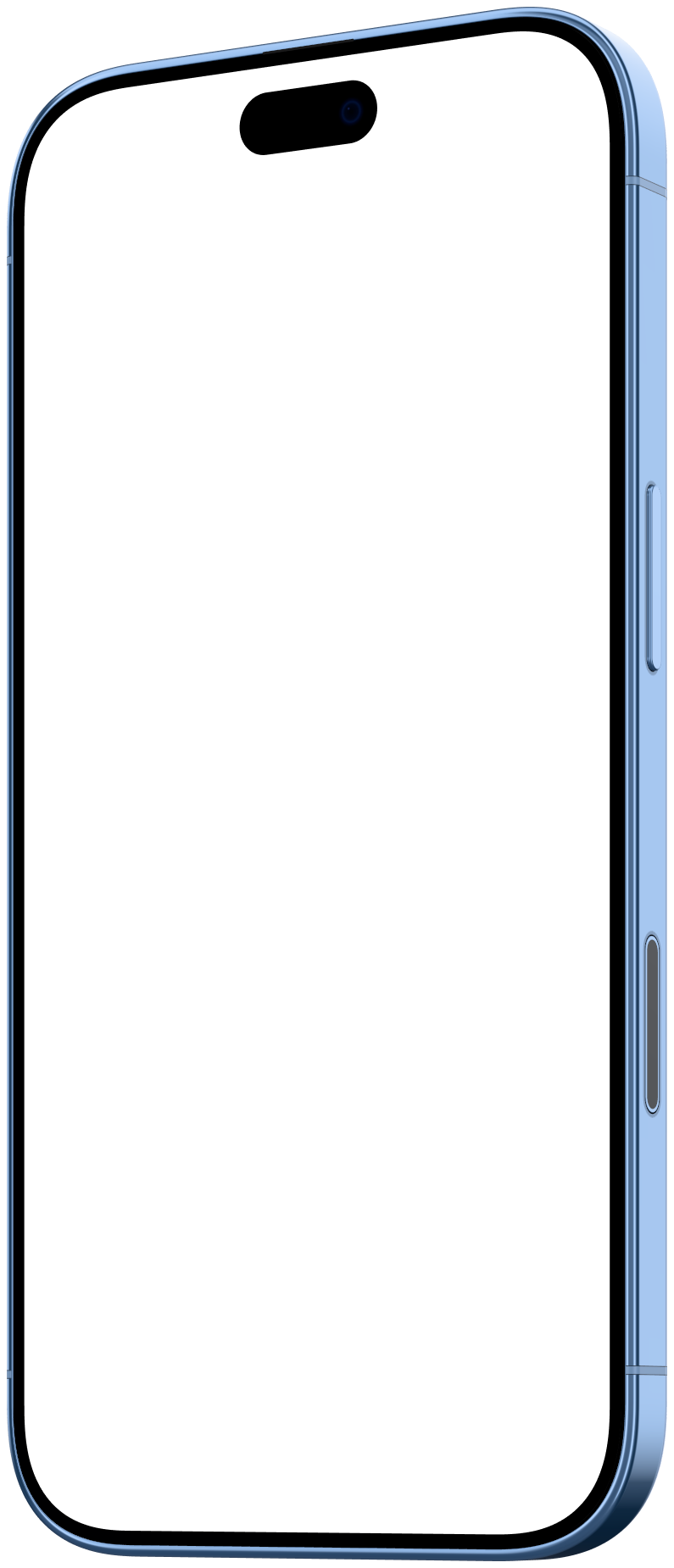
23 marcos: modelos de iPhone 16, 17 y 18 e iPhone Air, iPad Pro de 11 y 13 pulgadas, MacBook Air 13 y MacBook Pro 16, Google Pixel 11 y 11 Pro, Samsung Galaxy S24, S25 y S26 Ultra, el Apple Pro Display XDR y el Studio Display, y una ventana de navegador clara y oscura.
¿Qué precisión tienen los marcos de dispositivo?
Cada marco se renderiza con las medidas publicadas por el fabricante, con la apertura de la pantalla medida al píxel. Tu grabación queda bajo el cristal con la proporción nativa del panel y nunca sobrepasa el bisel.
¿Puedo animar el propio dispositivo?
No con fotogramas clave, a propósito. Elige un ángulo y tu grabación se reproduce dentro. Para movimientos de cámara te conviene más una herramienta con línea de tiempo.
¿Y si mi grabación no coincide con la forma de la pantalla?
Por defecto Mockya llena la pantalla (Rellenar) y recorta el sobrante por igual desde los bordes. Cambia a Ajustar y se verá la grabación completa, con bandas donde las formas difieren. Grabar con la proporción nativa del dispositivo evita ambas cosas.
¿Puedo pedir un dispositivo?
Sí. Escribe a hello@mockya.app con el dispositivo que necesitas. Los dispositivos nuevos se añaden a la biblioteca a medida que salen.
Licencia
¿Puedo usar las exportaciones comercialmente?
Sí, todas, incluido el trabajo para clientes y las fichas de pago. El resultado es tuyo.
¿Tengo que mencionar a Mockya?
No. No hay obligación de atribución ni marca de agua. Una mención siempre es bienvenida, nunca obligatoria.
¿Puedo usar las exportaciones en fichas de App Store y Google Play?
Sí, Mockya no pone ningún límite. Las normas de las tiendas son aparte, así que revisa las directrices de Apple y Google sobre capturas y vistas previas de apps antes de subirlas.
Tu grabación, lista para el lanzamiento en un minuto.
Sube una grabación de pantalla, elige un dispositivo y exporta todos los tamaños que necesites. Editar es gratis, y las cuentas nuevas reciben 25 créditos.
Tus archivos nunca salen de tu equipo.